



本文介绍在 JetBrains 系列 IDE(PyCharm、IntelliJ IDEA、WebStorm 等)中配置自定义 AI 服务的两类干货技巧:
标准版:通过图形界面接入第三方大模型(如 DeepSeek/本地 Ollama)用于日常对话与补全。
进阶版:通过 ACP 协议与全局安装,接入自定义的
Claude Code智能体(解决 Windows 平台内置 Node 沙盒报错 -4058,并完美复用本机全局 Claude Code 的中转与模型配置)。
第一部分:通过图形界面配置第三方 API 供应商(标准问答与补全)
1. 配置步骤
进入设置:Windows/Linux 选择
File | Settings | Tools | AI Assistant;macOS 选择Preferences | Tools | AI Assistant。选择 提供商与 API 密钥 (Providers & API Keys)。
滚动到底部 第三方 AI 服务提供商 (Third-Party AI Service Providers),提供商下拉菜单选择 兼容 OpenAI (OpenAI Compatible)。
填写参数:
URL:大模型厂商的 API Base 路径(以
/v1结尾)。API 密钥:您的 API Key。
勾选 工具调用 (Tool Call)(若模型支持,可提升 IDE 的上下文检索和代码编辑质量),点击 测试连接 成功后应用。
2. 常用配置实例
DeepSeek 官方:
URL:
https://api.deepseek.com/v1API 密钥:
sk-xxxxxxxx
SiliconFlow(硅基流动):
URL:
https://api.siliconflow.cn/v1API 密钥:
sk-xxxxxxxx
本地 Ollama(离线模型):
URL:
http://localhost:11434/v1API 密钥:任意字符(如
ollama)
第二部分:通过 ACP 配置文件接入自定义智能体(如全局 Claude Code)
如果您在 PyCharm 的 AI 聊天中选择内置的 Claude Agent 遇到 Node 崩溃(Exit code: -4058 / ENOENT),或者希望直接复用您在命令行里已经配好的全局 Claude Code 中转配置(自定义模型、中转 URL 等),建议通过以下方案配置自定义 Agent。
1. 全局安装 ACP 桥接包
避开 IDE 内部有路径 Bug 的沙盒 Node 环境,使用系统本机的 Node 安装:
npm install -g @agentclientprotocol/claude-agent-acp2. 配置自定义 Agent 文件
在 PyCharm 的 AI 聊天窗口右上角,点击三点菜单 ... 选择 Add Custom Agent,此时会打开配置文件 acp.json。
Windows 路径:
C:\Users\[用户名]\.jetbrains\acp.jsonmacOS/Linux 路径:
~/.jetbrains/acp.json
将配置文件修改为以下内容(请根据您的实际环境修改用户名与密钥路径):
{
  "default_mcp_settings": {},
  "agent_servers": {
    "Claude Agent (Custom)": {
      "command": "C:\\Program Files\\nodejs\\npx.cmd",
      "args": [
        "@agentclientprotocol/claude-agent-acp@0.52.0",
        "--hide-claude-auth"
      ],
      "env": {
        "ANTHROPIC_API_KEY": "您的中转或官方 API 密钥",
        "ANTHROPIC_AUTH_TOKEN": "您的中转或官方 API 密钥",
        "ANTHROPIC_BASE_URL": "您的中转 API 地址(如 https://api.xiaomimimo.com/anthropic)",
        "ANTHROPIC_MODEL": "您要使用的模型(如 mimo-v2.5-pro)",
        "CLAUDE_CONFIG_DIR": "C:\\Users\\admin\\.claude",
        "CLAUDE_CODE_EXECUTABLE": "C:\\Users\\admin\\.local\\bin\\claude.exe"
      }
    }
  }
}command:Windows 平台务必指向您本机的npx.cmd绝对路径(如C:\\Program Files\\nodejs\\npx.cmd)。CLAUDE_CODE_EXECUTABLE:指向您全局安装的claude.exe路径。这不仅能解决“缺少 Windows 原生二进制包”的报错,还能让 Agent 直接继承您本机的 Claude Code 核心。CLAUDE_CONFIG_DIR:强制 Agent 读取您现有的全局 Claude 配置目录(例如 settings.json 所在目录)。
3. 重启与运行
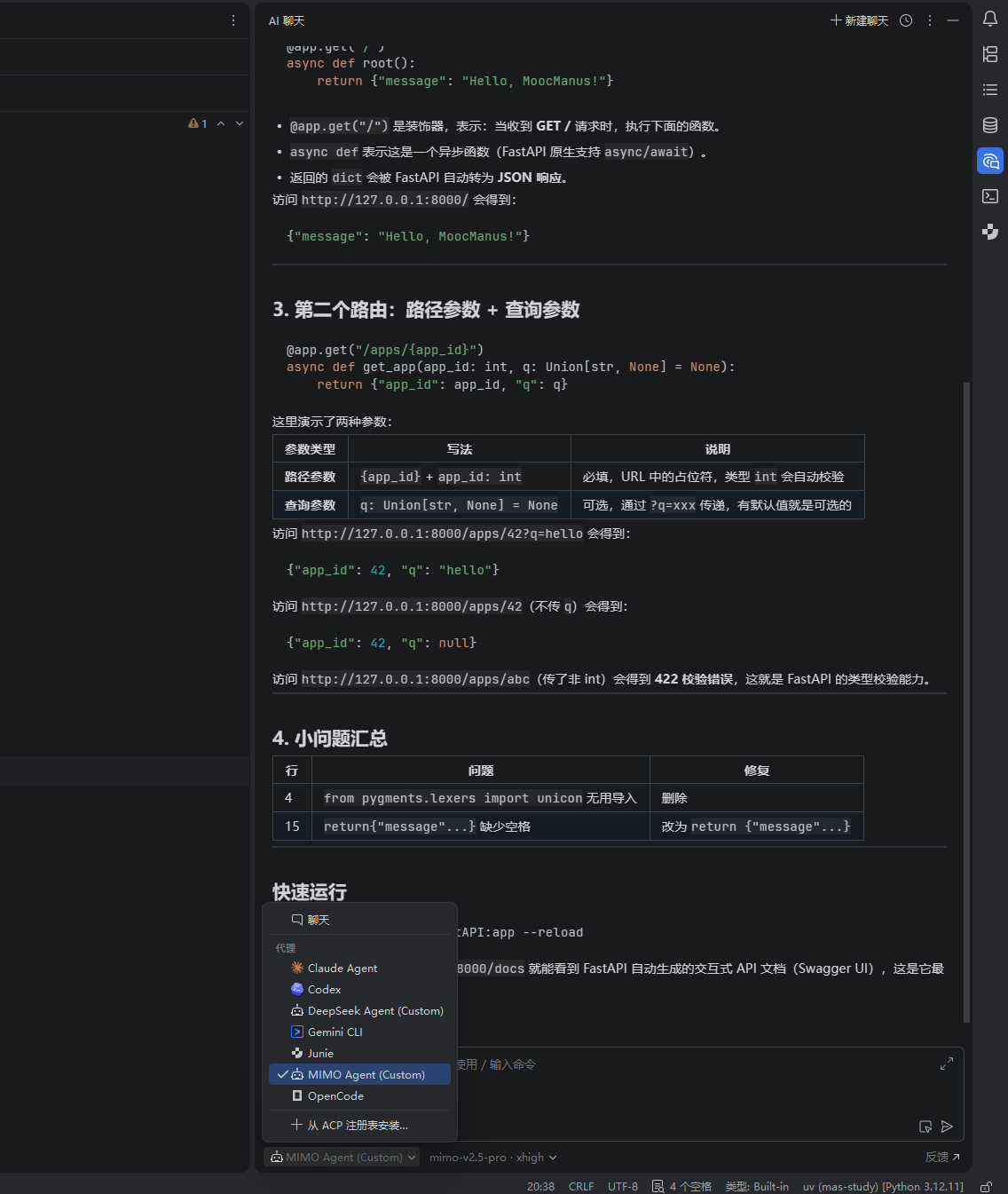
保存配置文件并重启 PyCharm。在右侧 AI 聊天的左下角 Agent 选择列表中,切为新出现的 Claude Agent (Custom) 即可顺利载入您的全局 Claude Code 配置开始对话。
视觉对比
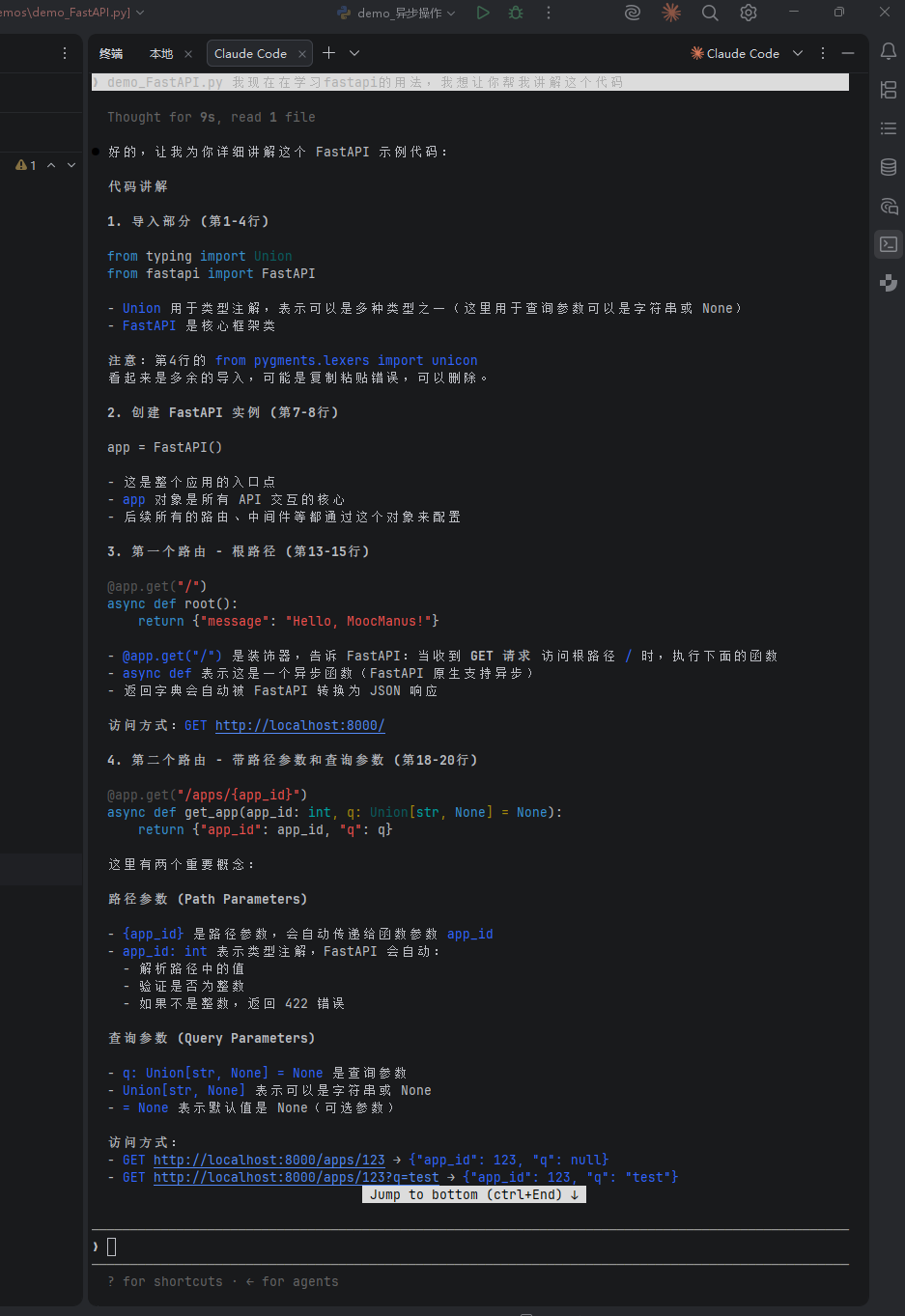
左边是使用内置的UI观感,右边是使用claude code cli的观感,可以对比出来还是区别很大的:
/


评论